
皆様、こんにちは!Google Maps PlatformプレミアパートナーのNavagisです。この記事では、これからGoogle Maps Platformの利用を始めたい方に向けて、最初につまずきやすい「プロジェクトの作成」から「APIキーの取得方法」、そして不正利用を防ぐための「セキュリティ設定」の手順を解説します。
Google Maps PlatformのAPIの使い方
Google Maps PlatformのAPIを利用するには、APIキーが必須です。順を追って使用するまでの手順を説明します。
ステップ1:Google Cloudへ登録
Google Maps Platformを利用するために、まずはGoogle Cloudへ登録しましょう。
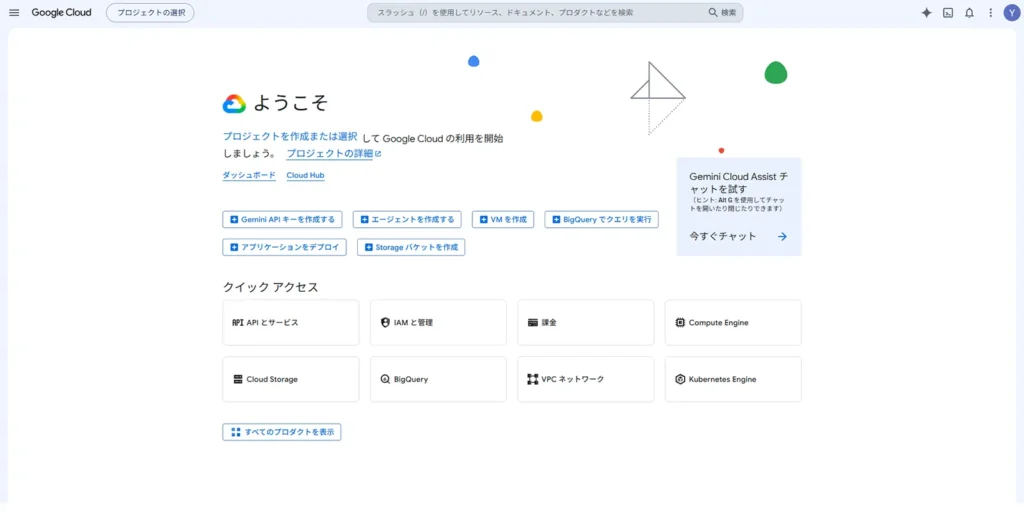
登録後Google Cloud TOPページ
ステップ2:My Projectの作成
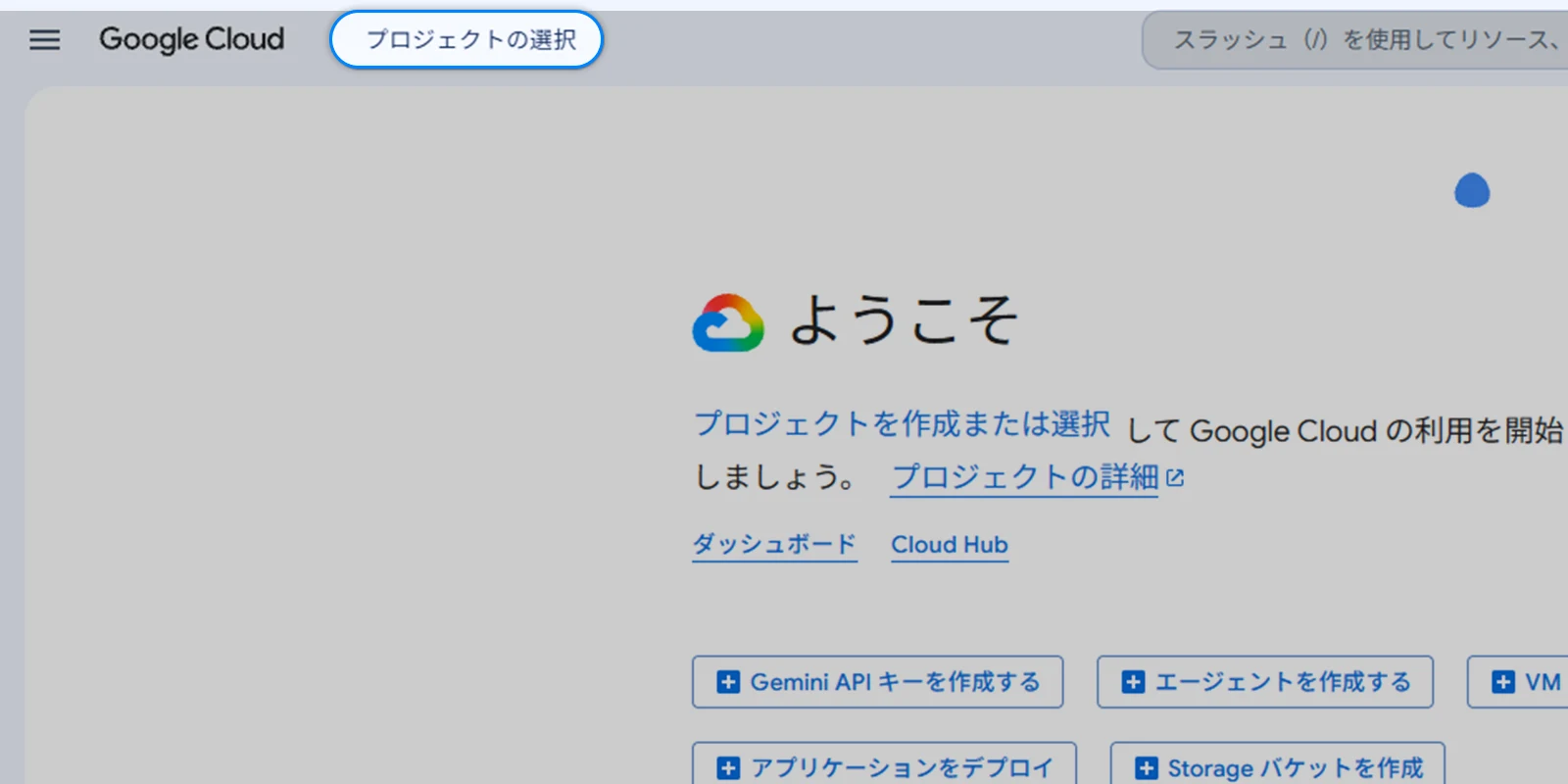
画面上部の 「プロジェクトの選択」をクリック。
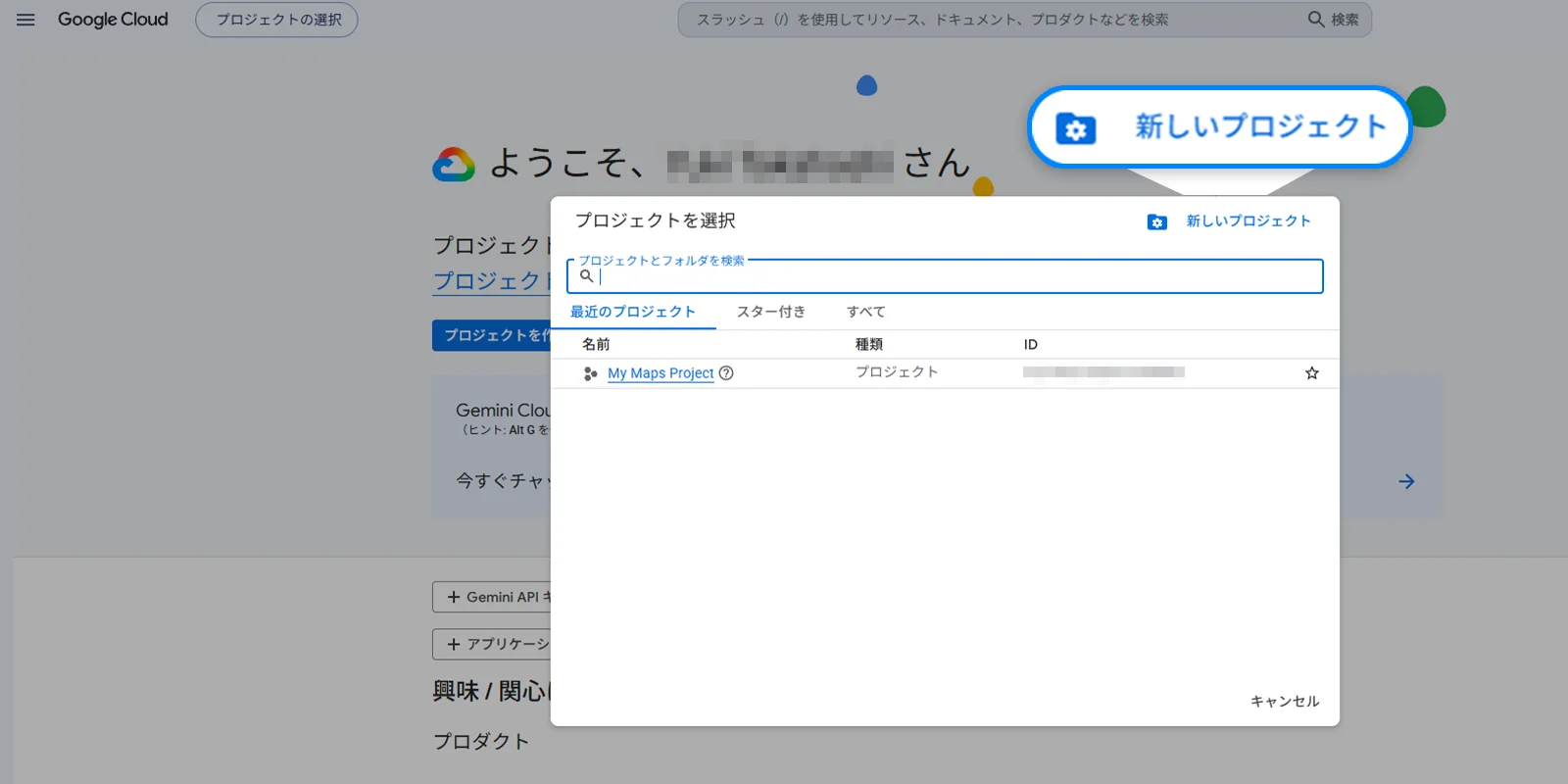
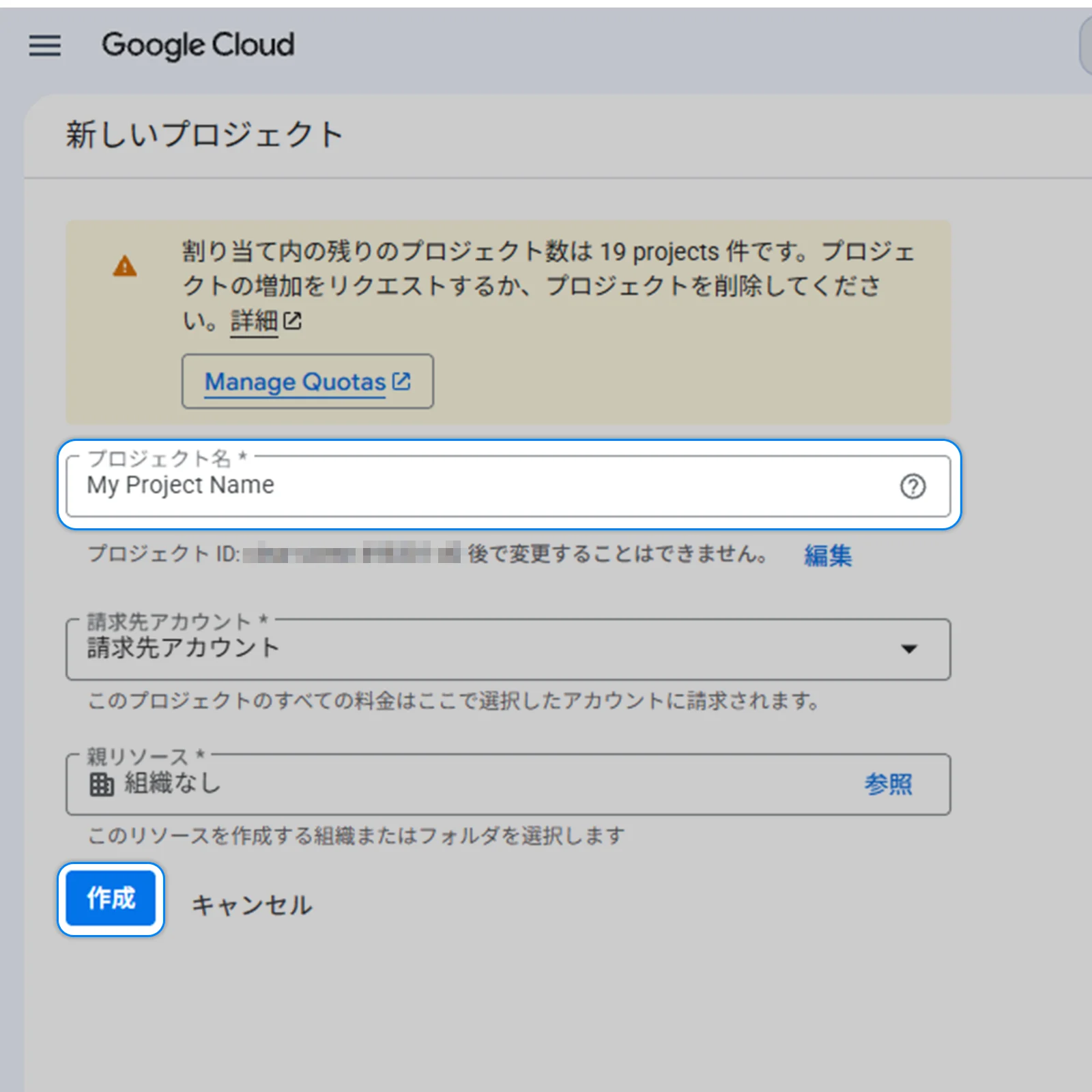
「新しいプロジェクト」をクリック。
プロジェクト名を入力し、「作成」をクリック。
プロジェクト名は任意の名称に設定可能で、作成後の編集も可能です。
ステップ3:APIの有効化
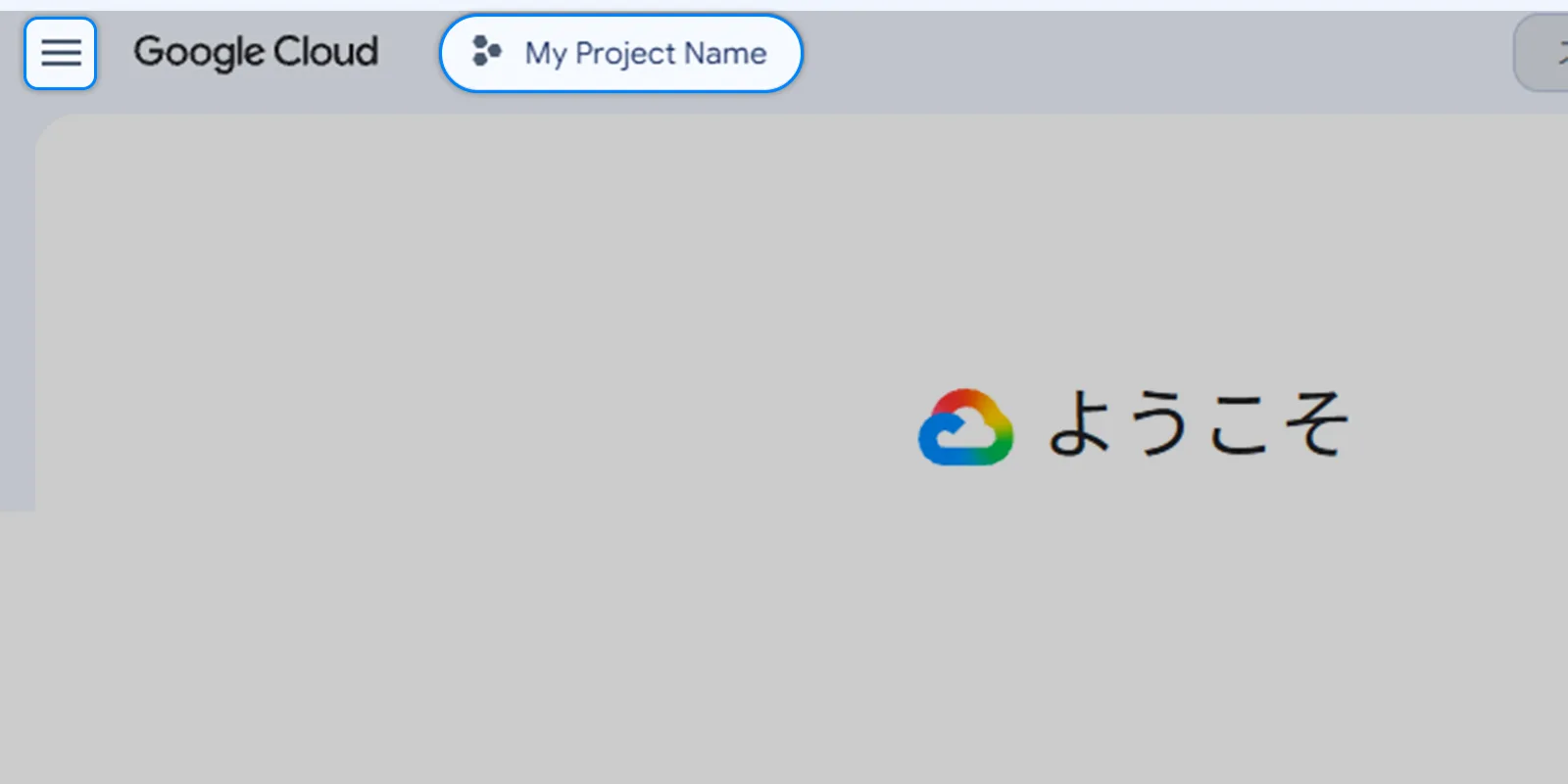
新しく作成したプロジェクトが選択されていることを確認後、ナビゲーションメニューをクリック。
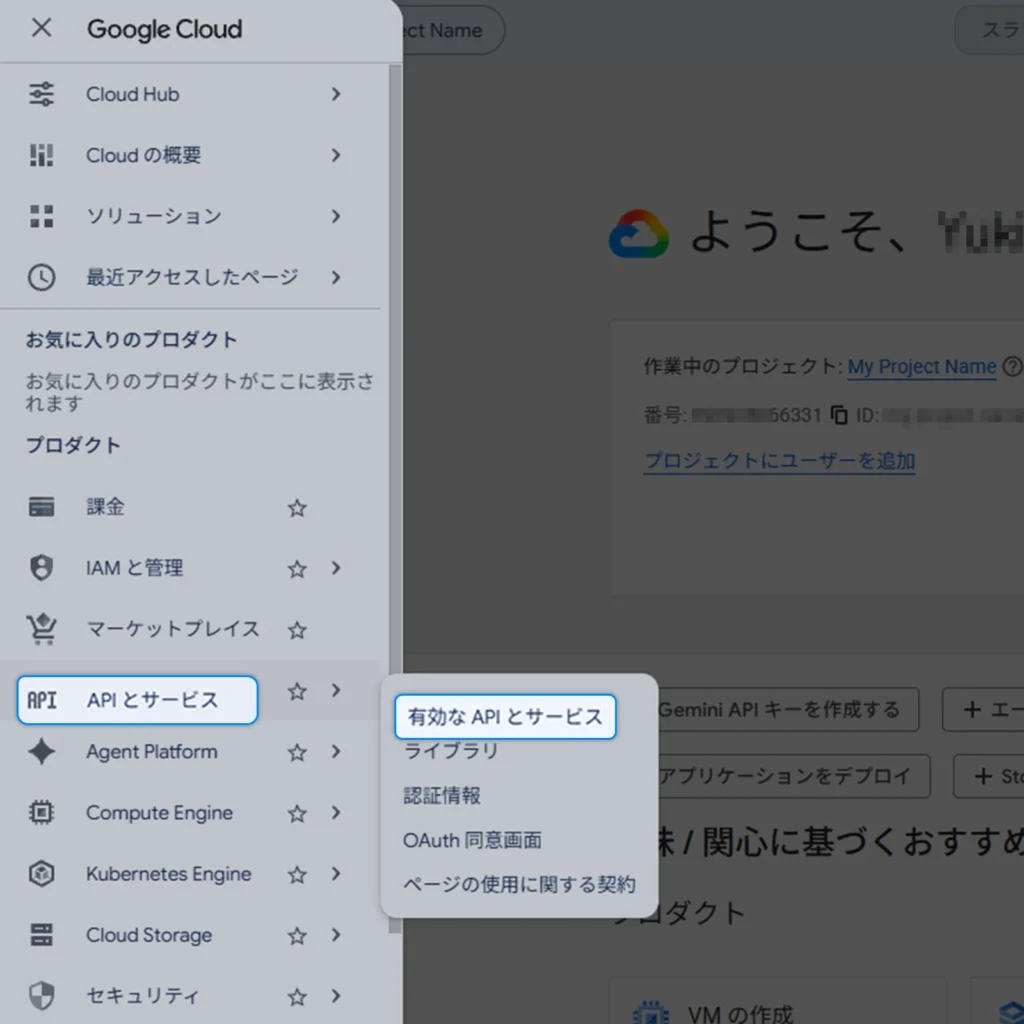
「APIとサービス」→「有効なAPIとサービス」をクリック。
「APIとサービスを有効にする」をクリック。
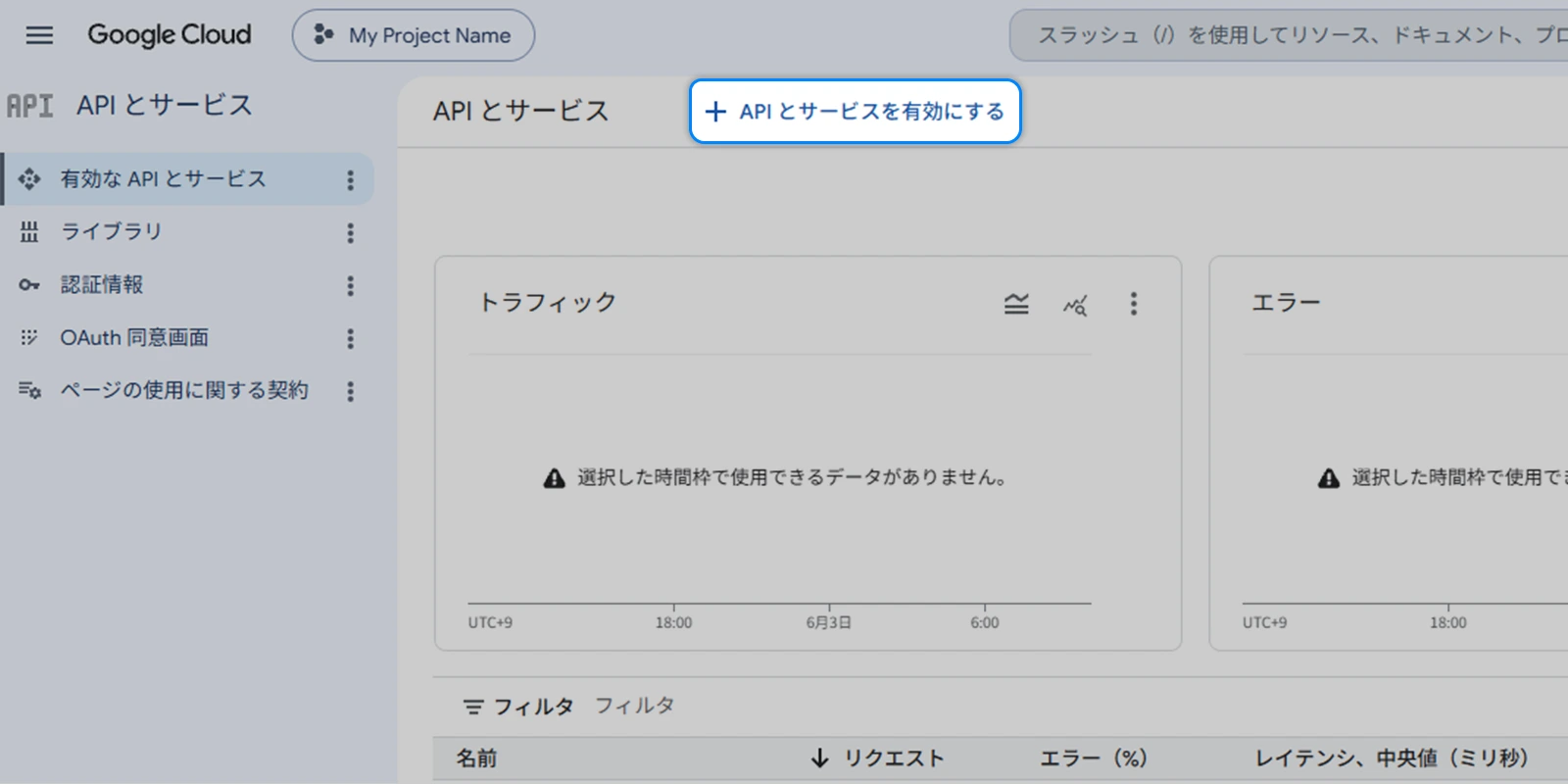
各種APIを利用する場合は、それぞれAPIを有効化する必要があります。
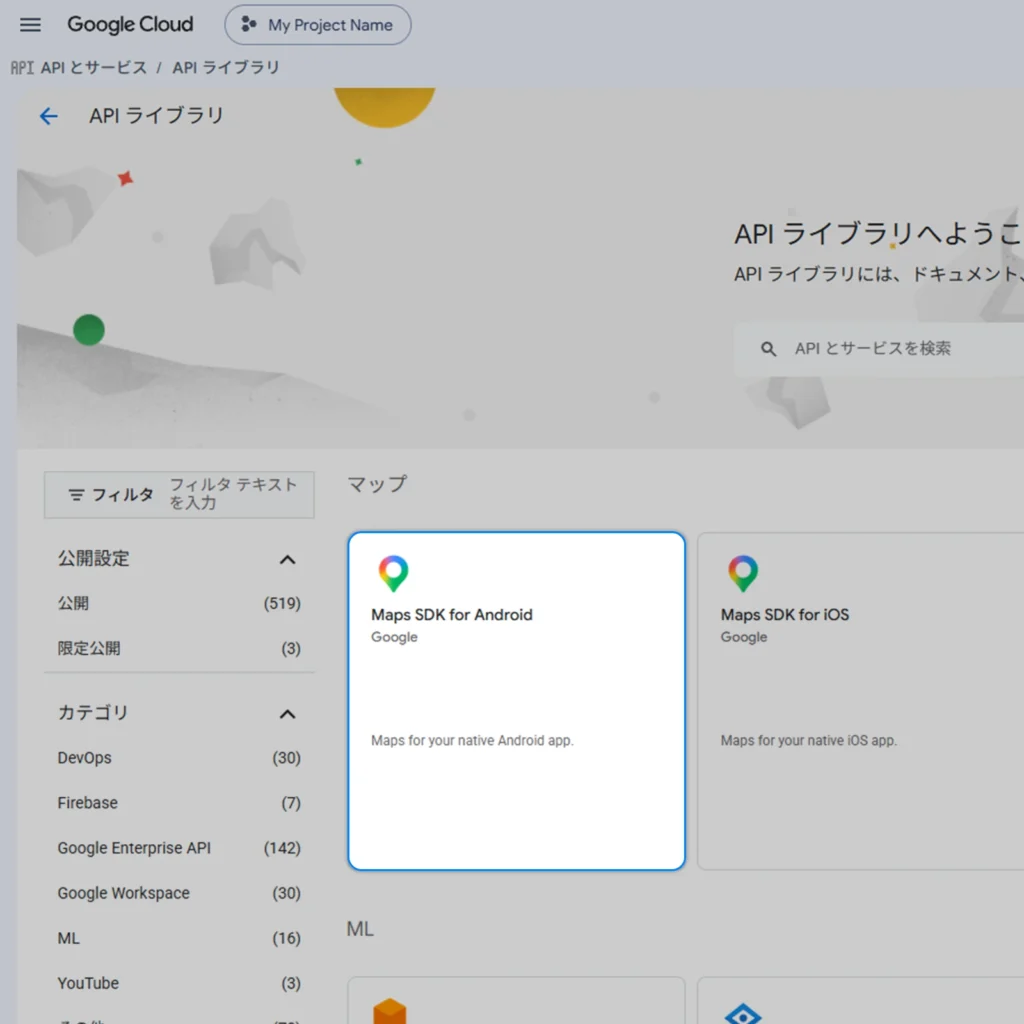
「APIとサービス」→「ライブラリ」をクリックし、使用したいAPIをクリック。
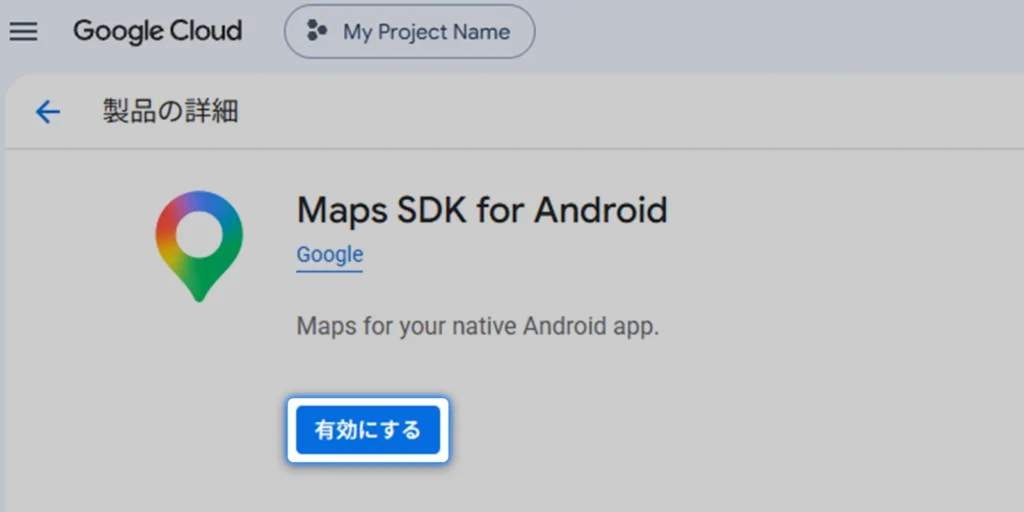
「有効にする」をクリック。このように、利用したい全てのAPIを有効にしてください。
ステップ4:Google Maps PlatformのAPIキーの作成と制限の掛け方
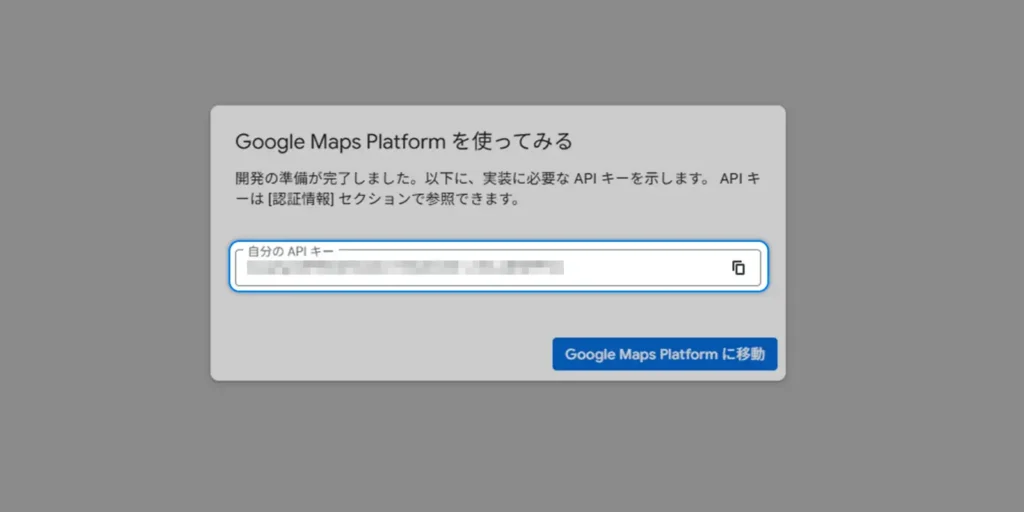
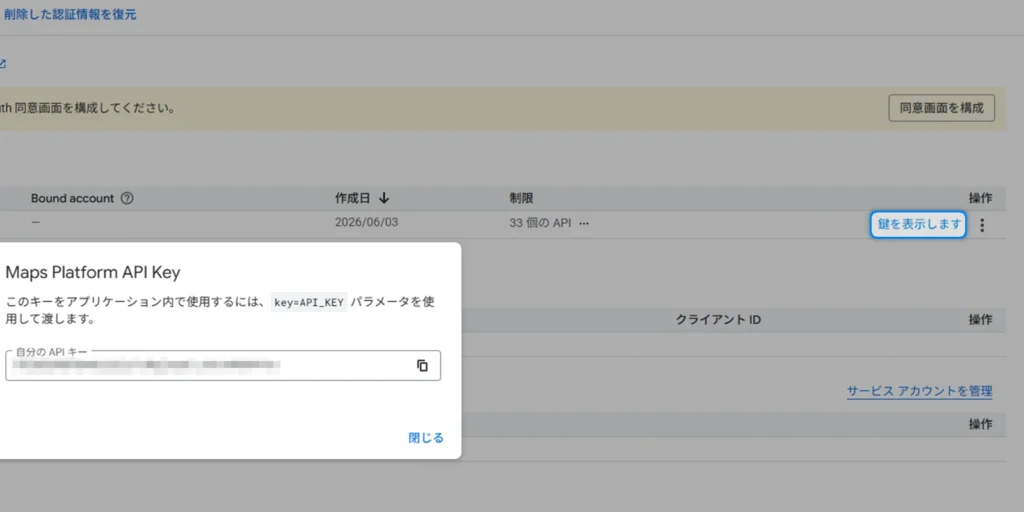
APIを有効にすると以下のようにAPIキーが発行されます。
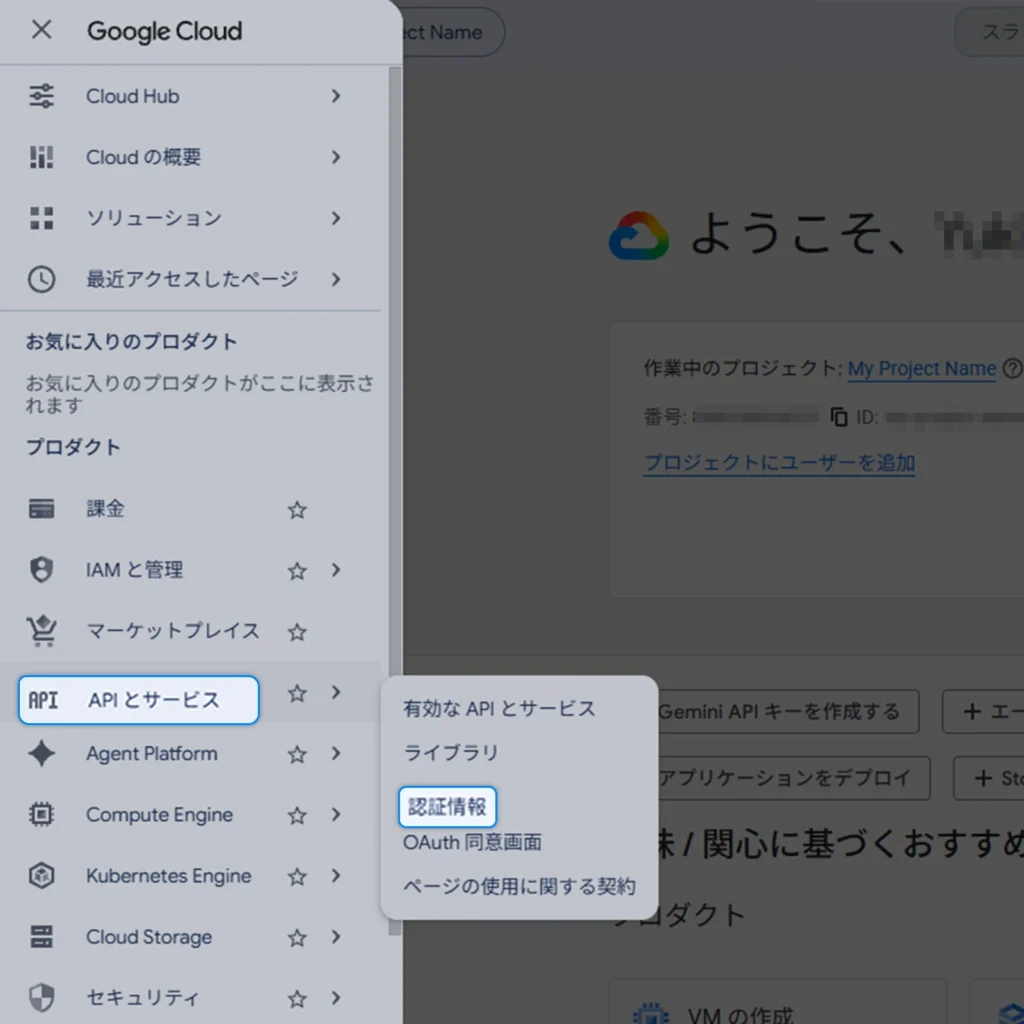
APIキーは、「APIとサービス」→「認証情報」→「鍵を表示します」からいつでも確認できます。
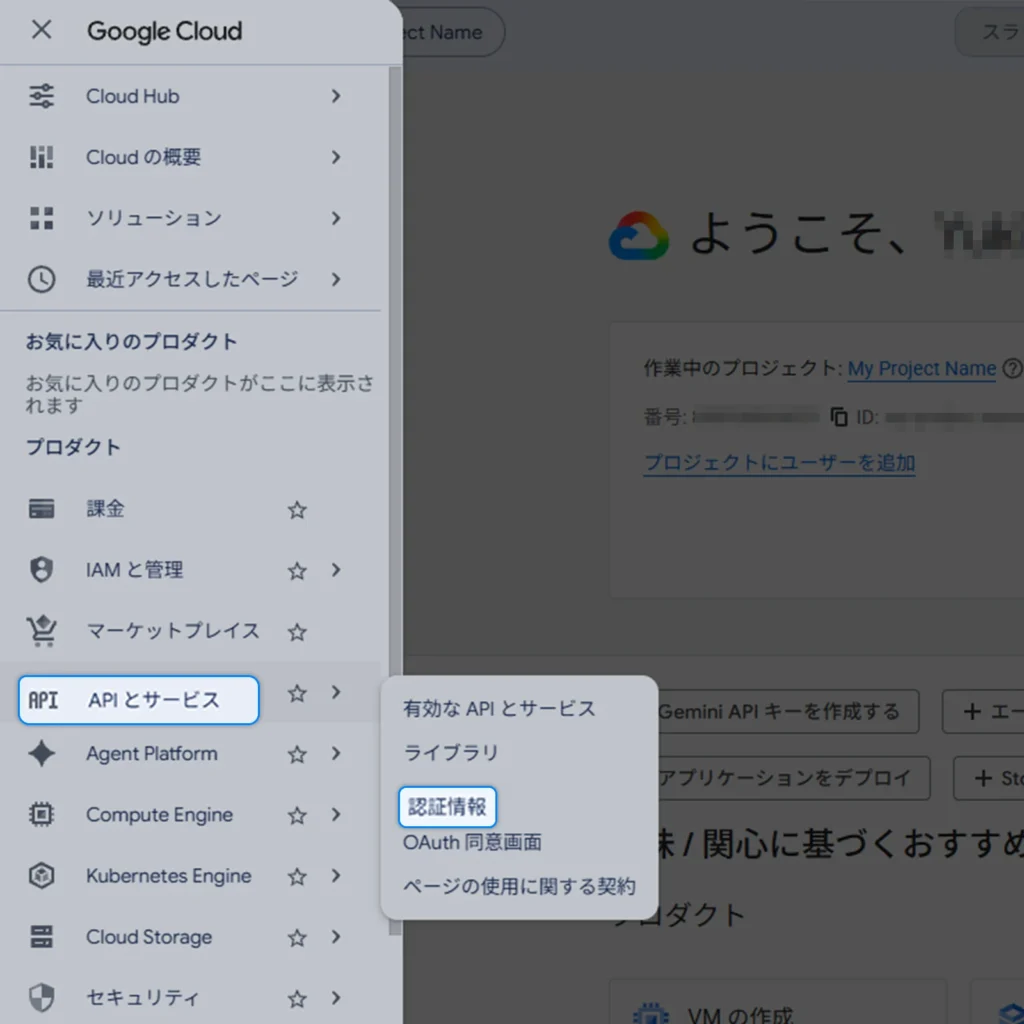
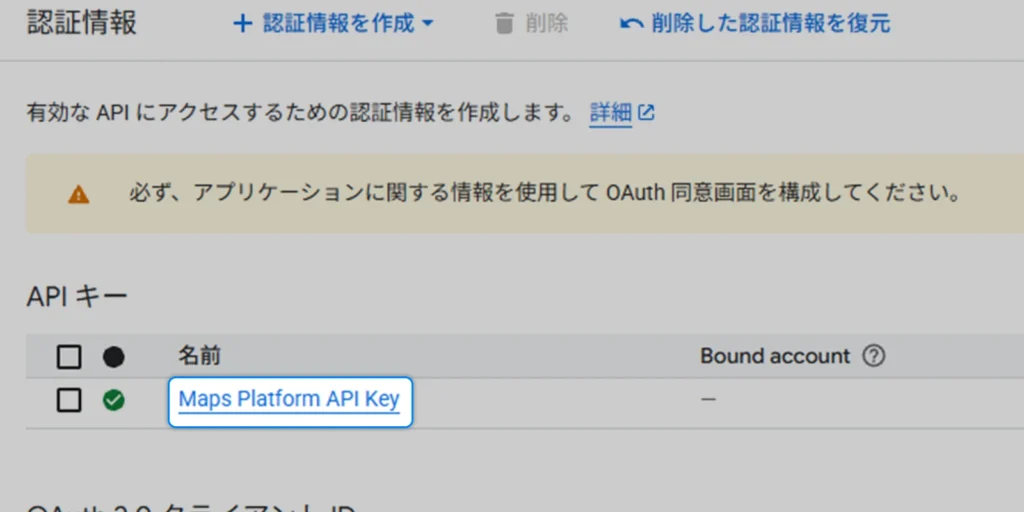
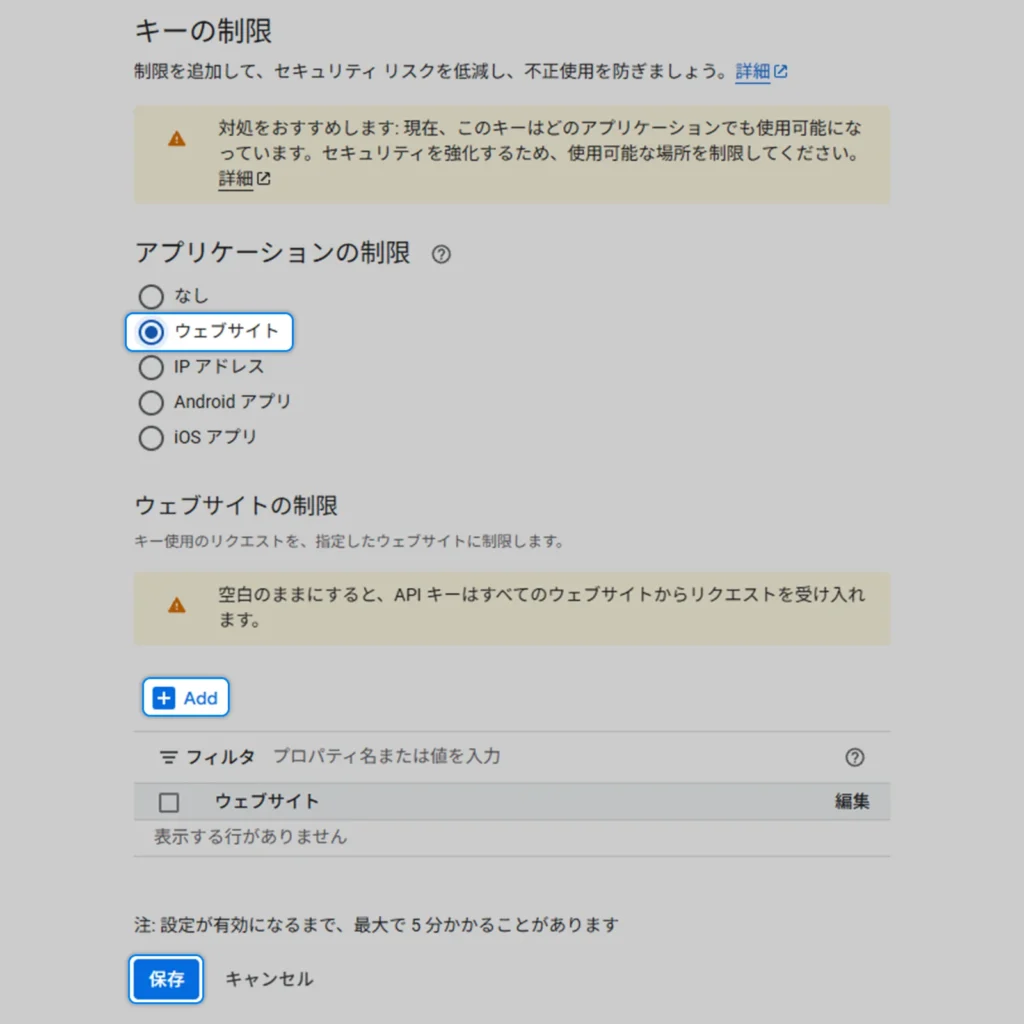
APIキーに制限を設けるためには、「APIとサービス」→「認証情報」画面から、対象のAPIキーをクリックし、画面下部へスクロールしてください。
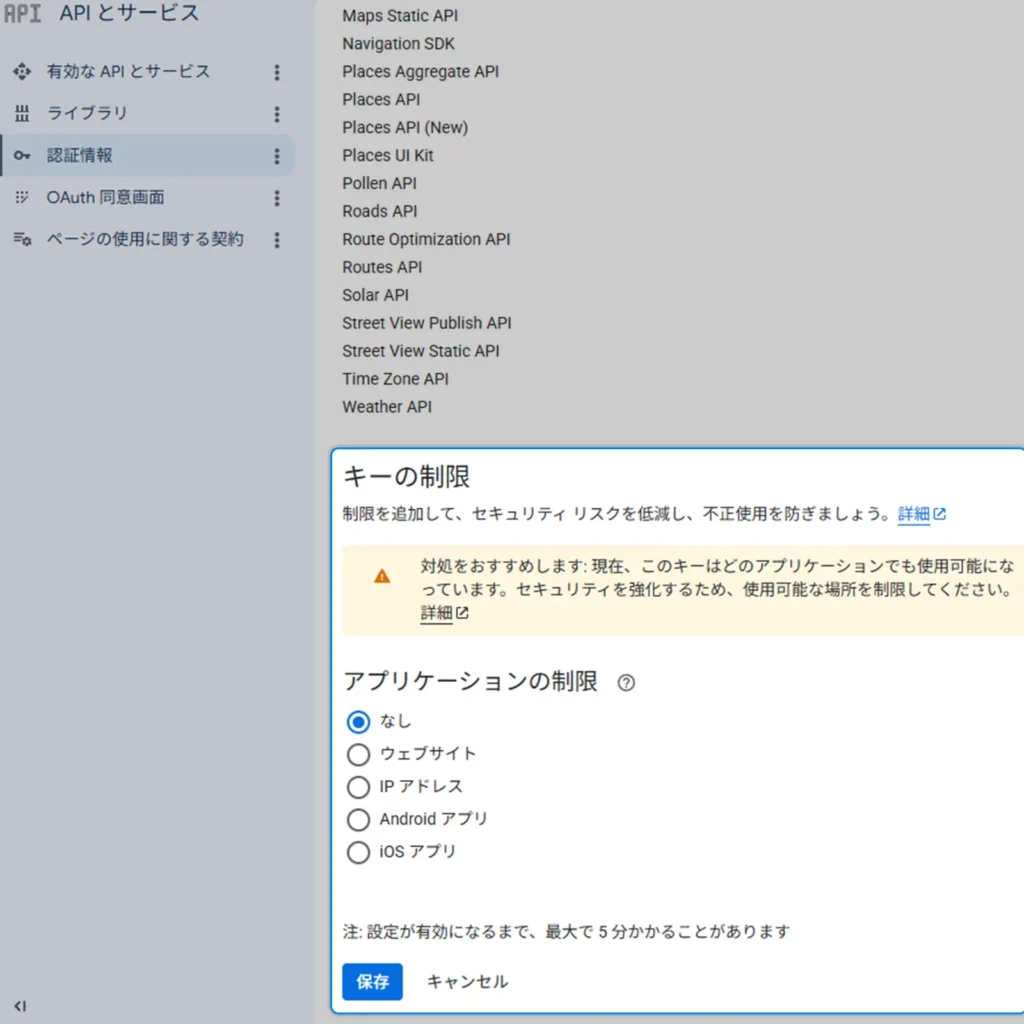
APIキーの制限はアプリケーションの要件に合わせて、以下4つから1つの制限タイプを選択します。
- ウェブサイト: ブログやホームページなど、ブラウザ上で地図を表示したい場合に選ぶ最も一般的な制限です。
- 実際に入力するもの:ウェブサイトのURL
- 入力のポイント: 前後に *(アスタリスク)をつけることにより、そのサイト内のどのページでも地図が表示されるようになります。
- 入力例: *.example.com/*
- IPアドレス: 自社サーバーで、住所から緯度経度を検索するなどのシステム処理を行う場合に使います。(ユーザーのブラウザから直接地図を表示する用途には使えません。)
- 実際に入力するもの:サーバーのIPアドレス
- 入力のポイント: 通信を許可したいサーバーのIPアドレスを数字で直接指定する。
- 入力例: 198.51.100.1 (または 198.51.100.0/24 のような範囲指定)
- Androidアプリ: AndroidのスマホアプリにGoogleマップの機能を組み込む場合の制限です。
- 実際に入力するもの:パッケージ名 + SHA-1(証明書)
- 入力のポイント: 「パッケージ名」と「開発者の証明(SHA-1)」の2つをセットで入力する。
- 入力例:
- パッケージ名:com.examplecompany.exampleapp
- SHA-1:BB:0D:AC:74:D3…(英数字とコロンの羅列)
- iOSアプリ: iPhoneやiPadのアプリに地図を組み込む場合の制限です。
- 実際に入力するもの:バンドルID
- 入力のポイント: Appleのアプリ開発で設定する、アプリ固有のID(Bundle Identifier)を入力する。
- 入力例: com.examplecompany.exampleapp
制限に必要な情報を入力し、「保存」をクリックします。
これでAPIの作成及びAPIキーの制限が完了です。
APIキーの利用準備は完了しましたが、いざ実装を進める中で「自分の用途に最適なAPIがどれか迷う」「セキュリティ設定がこれで本当に十分か不安」といった疑問が出てくることもあるかもしれません。
そんな時はぜひ、Navagisまでご相談ください!
Google Maps Platformに関するご相談はNavagisへ
Navagisでは、お客様のニーズに合わせてGoogle Maps Platformを活用した地図ソリューションを提供いたします。導入のご相談はもちろん、使ってみたい、詳細を聞いてみたい等ございましたら、ぜひお気軽にお問い合わせください。

